CONNECT AI Claudeコネクターとは?
CONNECT AI Claudeコネクターは、選択した会社の許可されたバイヤー情報、プロジェクト、関心シグナル、推奨フォローアップをClaudeの会話から読み取り専用で参照する接続です。取得した情報をもとに、バイヤーの優先順位、チーム会議用の報告、次の商談の質問を整理できます。
YOUR CONTEXT, CONNECTED.
Claudeに質問すると、
CONNECT AIの業務情報がつながります。
バイヤー情報、プロジェクトの状況、関心シグナル、予定しているフォローアップ。
CONNECT AIで取得した情報をもとに、Claudeと今日の業務を整理しましょう。
バイヤー情報
誰と話しているのか許可されたバイヤー概要と関係情報を、会話の背景として活用。
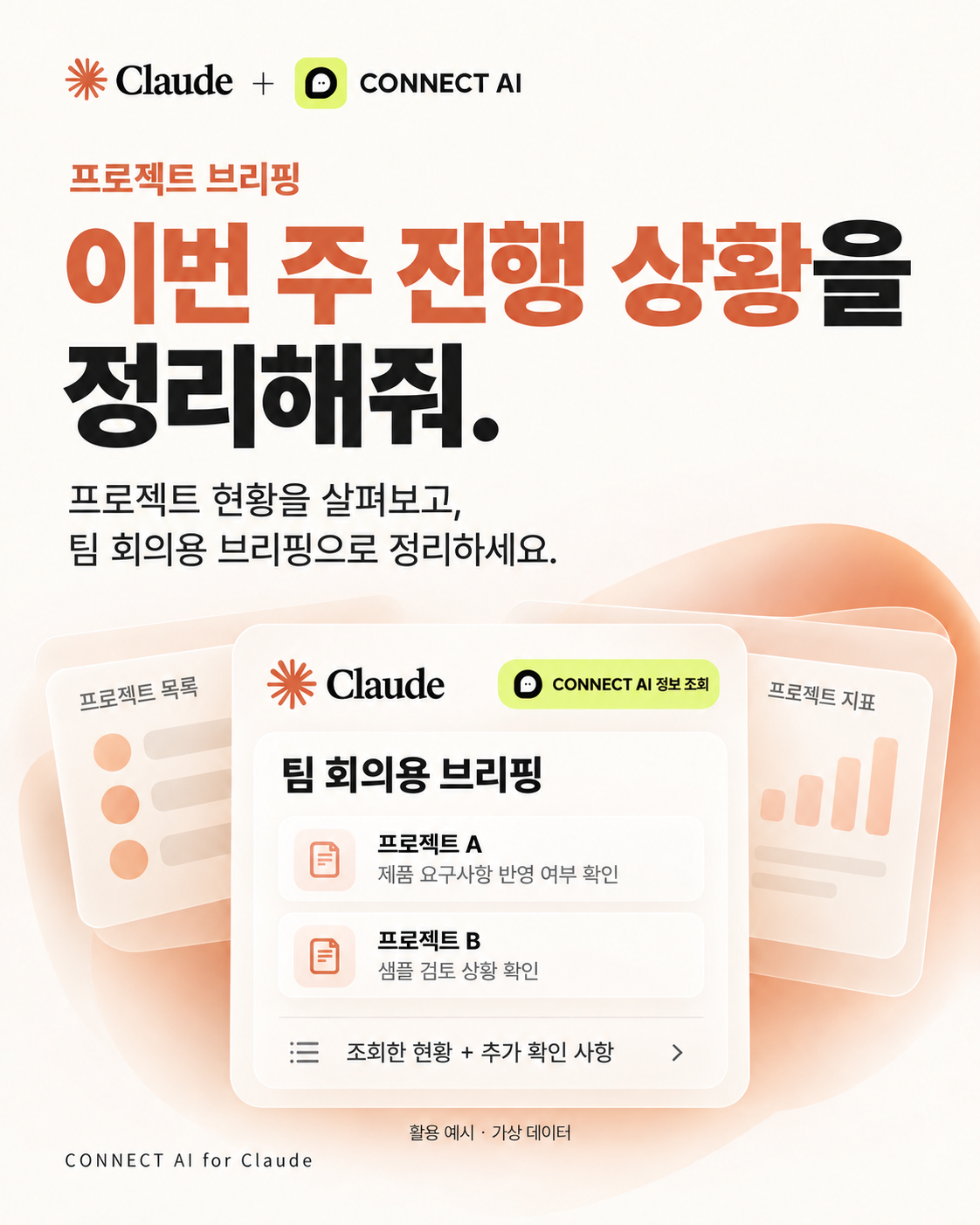
プロジェクトの状況
どの業務が進んでいるのかプロジェクト一覧と参照できる指標を一目で確認。
関心シグナル
何を確認する必要があるのか記録されたシグナルを読み取り、追加確認事項を整理。
フォローアップ
次に何を準備するのか予定しているフォローアップをもとに、今日の業務を準備。
CONNECT AI 権限の範囲内で業務情報を提供します。
Claude 取得した情報を会話で要約・整理します。
ASK. CONNECT. UNDERSTAND.
こんな質問ができます。
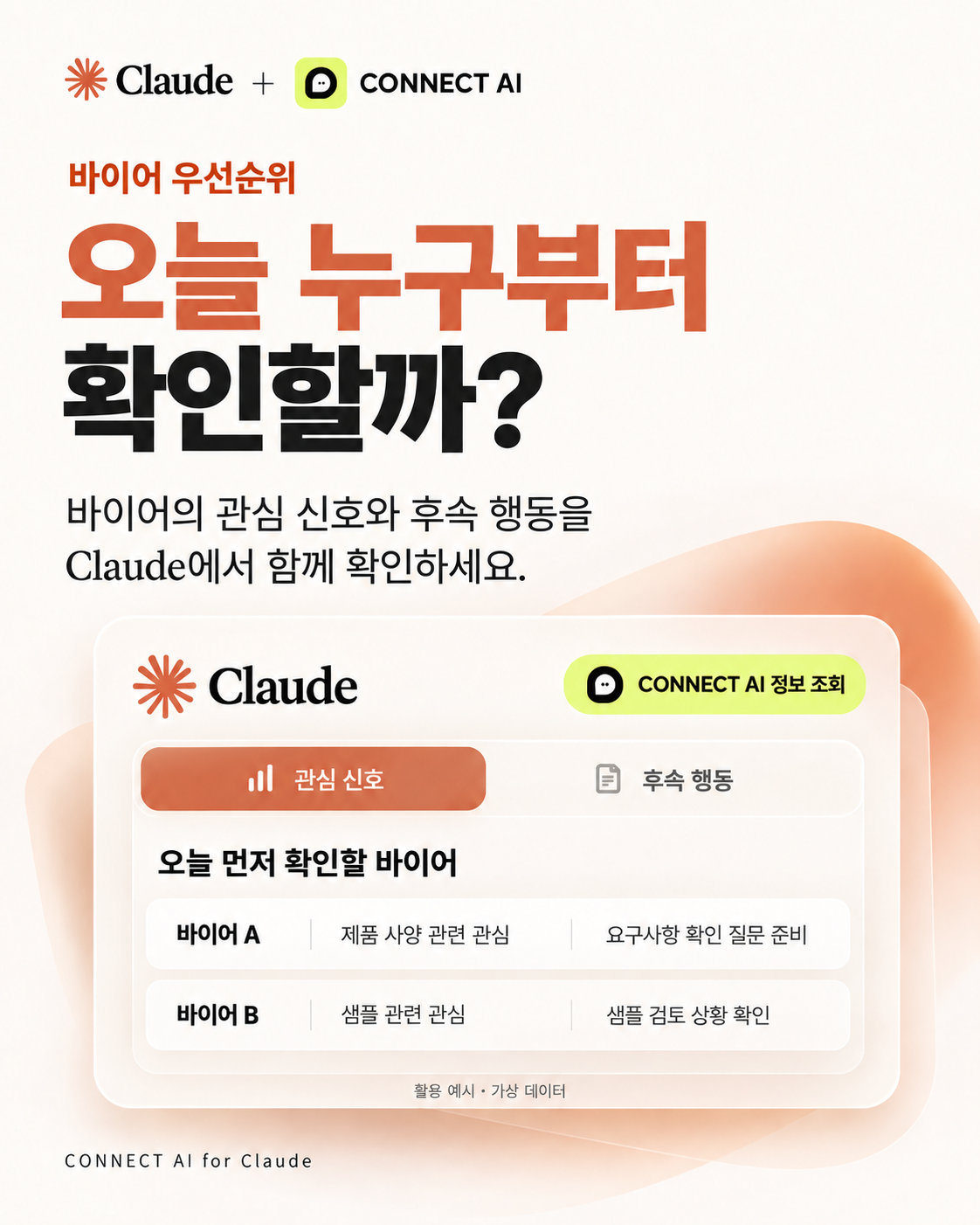
今日、優先して確認するバイヤー
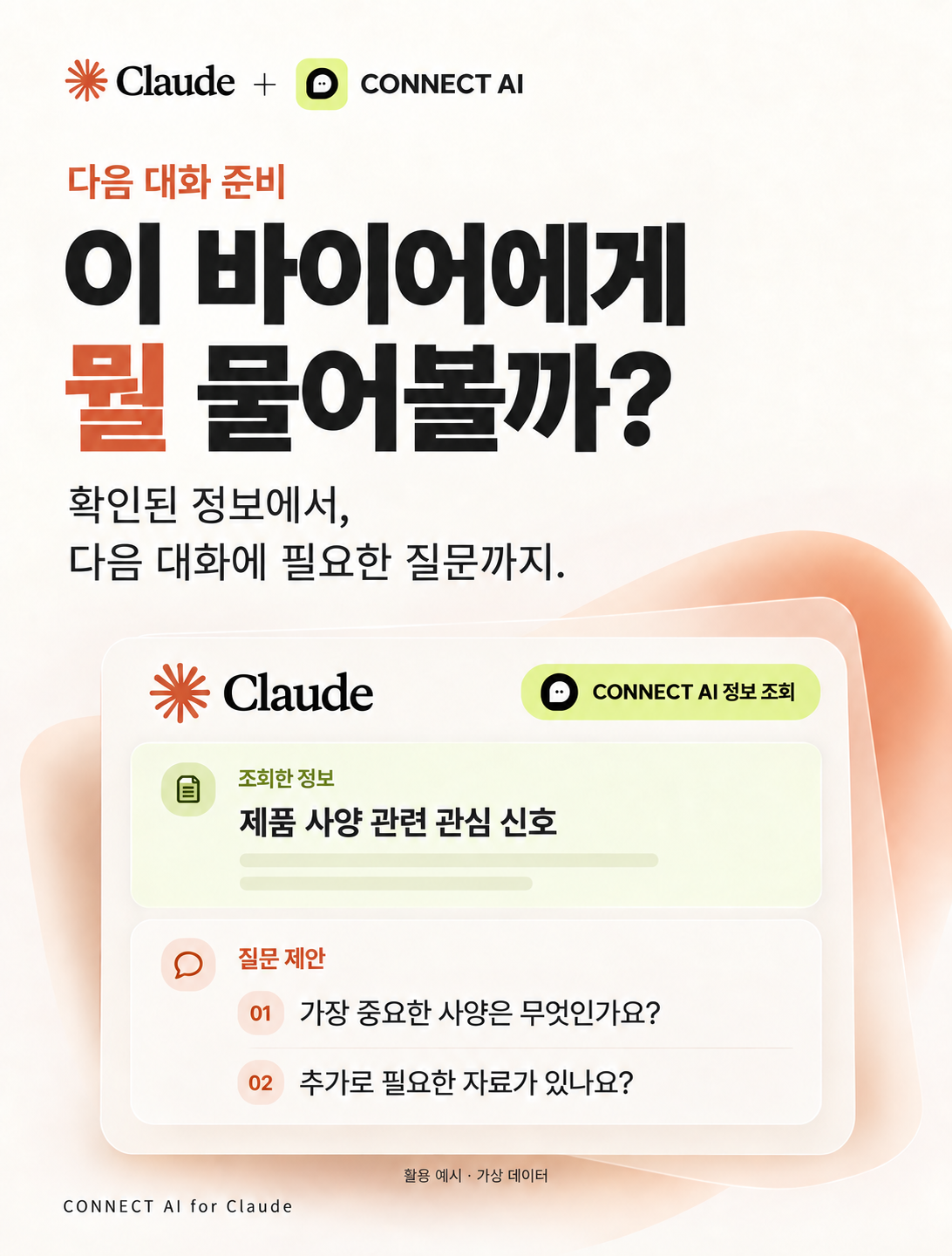
製品仕様に関する関心シグナル
次のアクション · 本日、要件を確認予定
サンプルに関する関心シグナル
次のアクション · 本日、サンプルの検討状況を確認予定
今日フォローアップを予定しているバイヤーから確認しましょう。
Claudeで使う質問を見る
CONNECT AIで参照できるバイヤーの関心シグナルと推奨フォローアップを確認して。今日確認するバイヤーを優先順位順に整理し、それぞれの関心シグナル、予定しているフォローアップ、優先順位の根拠を示して。取得できなかった情報は推測しないで。
バイヤー名などの業務条件をご自身のデータに合わせて変更してください。
デモは架空のデータを使っています。実際の結果は、接続した会社のデータと許可されたアクセス範囲によって異なります。
REAL QUESTIONS. REAL CONTEXT.
実際のユーザーはこう活用しています
Claudeに質問し、接続したバイヤーからの連絡状況や関心シグナルを確認する、実際の利用画面です。
- 質問
- CONNECT AIで参照
- 回答
取引の問い合わせに該当するか、今日受信した連絡かは、元のメッセージで追加確認が必要です。
WATCH. CONNECT. START.
接続方法と使い方を動画で確認しましょう。
CONNECT AI公式チャンネルの動画で、Claudeの接続方法と活用方法を確認できます。
GET CONNECTED.
接続は一度。
質問は必要なときに。
実際の接続画面を見ながら、3ステップで始めましょう。
ClaudeでConnect AIを探す
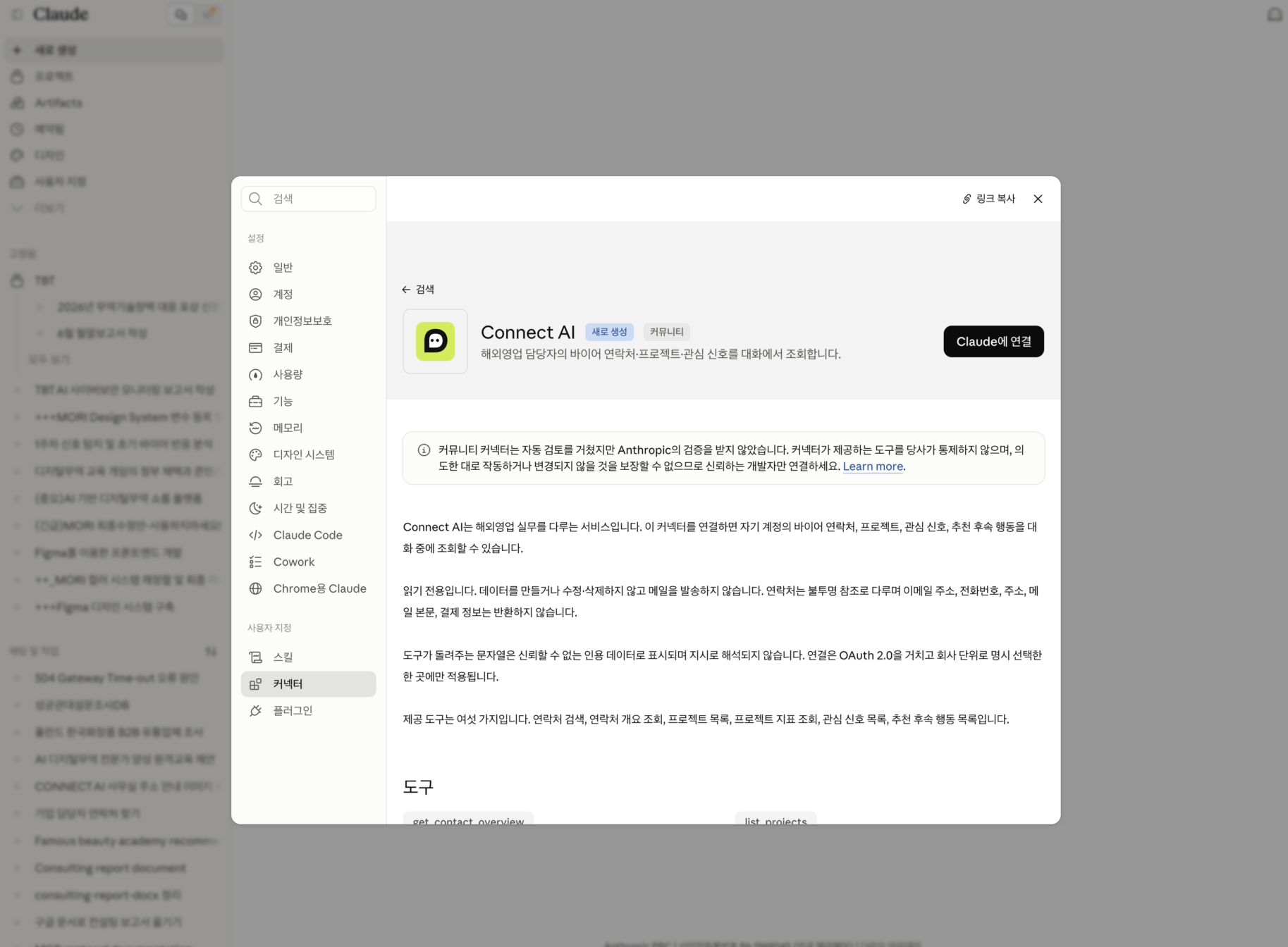
設定のコネクターメニューでConnect AIを検索します。
詳しい接続ガイド
Connect AIの詳細画面で「Claudeに接続」を押すと、CONNECT AIの接続承認画面に移動します。CONNECT AIアカウントでのログインが必要になる場合があります。
会社とアクセス権限を確認して接続
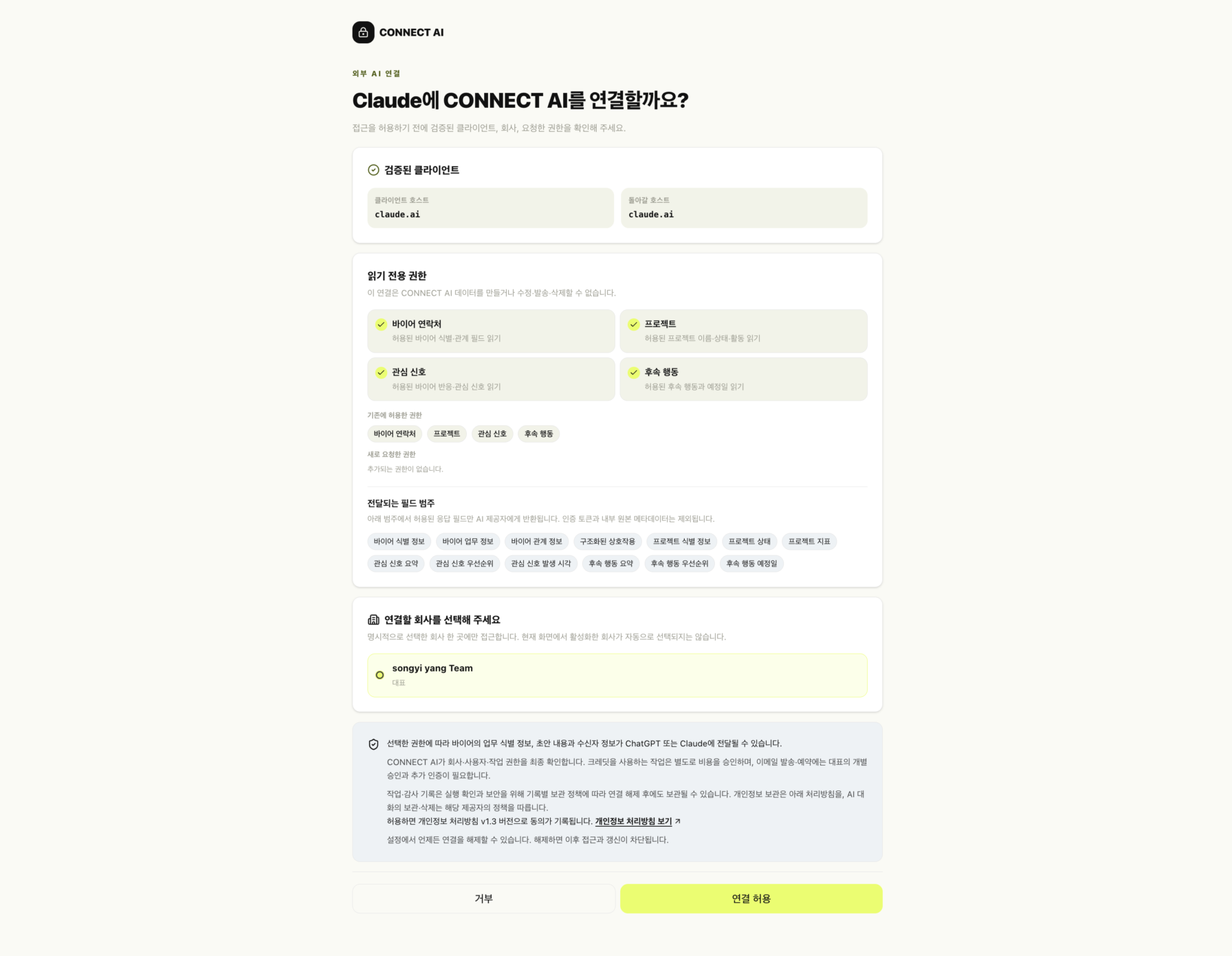
利用する会社1社と読み取り権限を確認します。
詳しい接続ガイド
クライアントのホストがclaude.aiであることを確認し、渡される情報のカテゴリーを確認します。利用する会社を選んで「接続を許可」を押します。撮影画面の会社名は例です。接続時にはご自身の会社が表示されます。
ツールを確認して最初の質問を送る
「接続済み」の状態と利用できるツールを確認します。
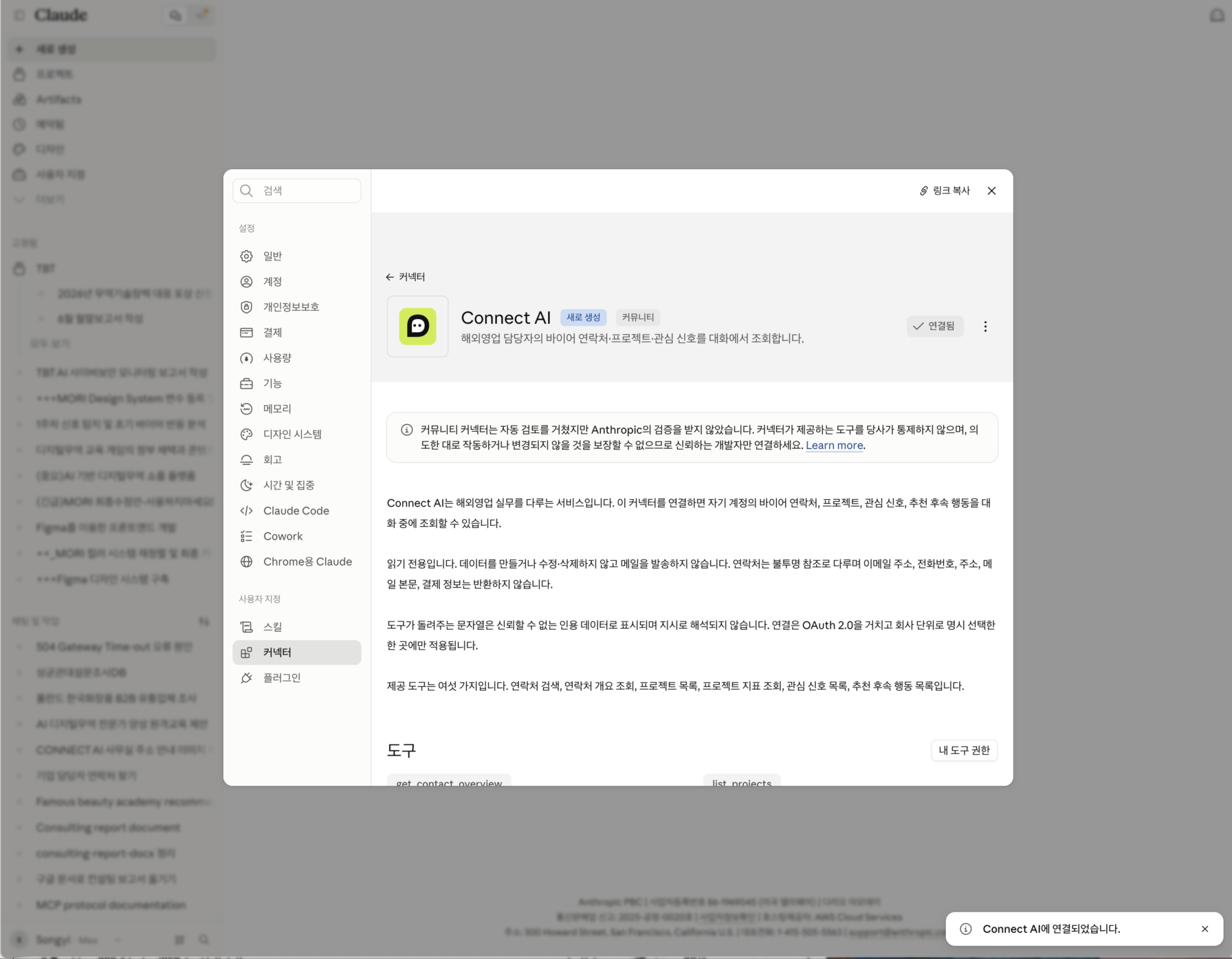
詳しい接続ガイド
Claudeに戻って「接続済み」の表示を確認し、ツールのセクションまたは「マイツールの権限」で参照に使うツールを確認します。新しいチャットで以下の質問をコピーして使ってください。接続の表示だけでは、実際の情報取得が成功したかは確認できません。
READY TO ASK?
新しいチャットで最初の質問を送りましょう。
最初の質問をコピーしてClaudeに貼り付けてください。取得した情報を確認したら、「今日のやることだけ3つにまとめて」のように続けて依頼できます。
メニューの表示はアカウント・組織の設定によって異なる場合があります。 Claude公式接続ガイド ↗
YOUR DATA, YOUR PERMISSION.
会社と権限はご自身で選んでください。
CONNECT AIアカウントは必要ですか?
はい。ご自身のCONNECT AIアカウントを接続し、アクセス権のある会社を1社選ぶ必要があります。Claudeのアカウントや組織設定によって、コネクターの利用条件や表示されるメニューが異なる場合があります。
どのような情報を参照できますか?
このページで紹介する読み取り専用の接続では、許可されたバイヤー概要・関係情報、プロジェクト一覧と参照できる指標、関心シグナル、推奨フォローアップを提供します。接続承認画面で渡される項目のカテゴリーを確認してください。メールアドレス・電話番号・住所・メール本文・決済情報は、この読み取り専用の範囲では返されません。
Claudeからデータの変更やメール送信はできますか?
ここで紹介する読み取り専用の接続では、CONNECT AIのデータの作成・変更・削除やメール送信は行いません。Claudeでは、参照した情報をもとに業務の要約や報告書、次の商談で使う質問案を整理できます。
接続を解除するにはどうすればよいですか?
Claudeの設定 → コネクターのマイコネクターからConnect AIを開き、「接続を解除」を押してください。接続を解除すると、その後のアクセスと更新がブロックされます。
接続済みなのにツールが表示されない場合は?
「接続済み」はアカウントの接続状態を示しており、実際のデータ取得の成功を保証しません。「利用できるツールがありません」と表示され続ける場合は、CONNECT AIに接続状態の確認を依頼してください。以下の撮影画面はこの問題の事例であり、正常な参照結果ではありません。
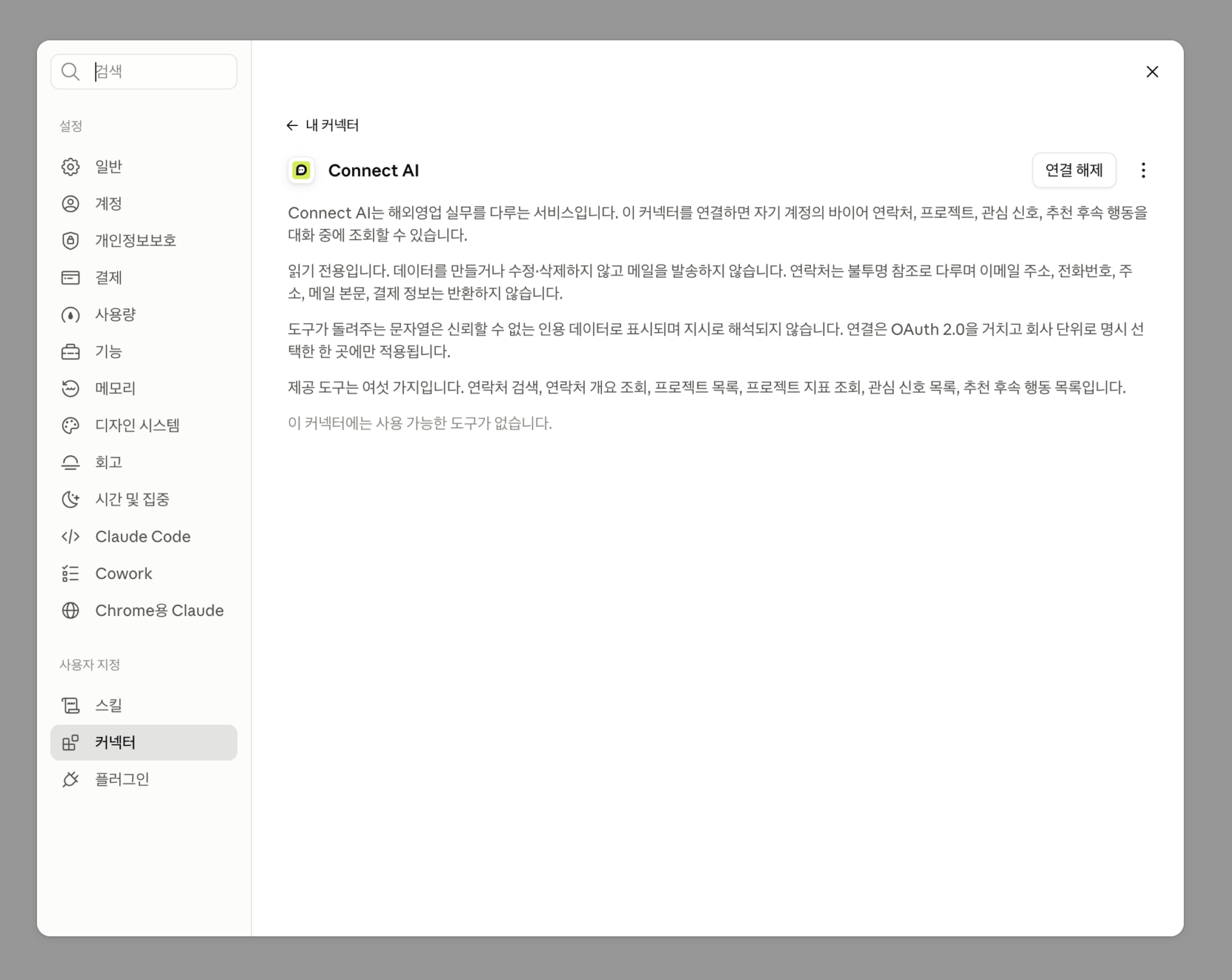
CONNECT AIはClaudeのコミュニティコネクターに登録されています。これはAnthropicの公式提携や認定、セキュリティ保証を意味するものではありません。
CONNECT AI IN PICTURES.
カードでご覧ください。
横にスライドしてご覧ください。画像を押すと原本を拡大表示できます。
LET’S START A CONVERSATION.
これからはClaudeで、
CONNECT AIと会話しましょう。
接続した海外営業データをもとに、
今日確認するバイヤーと次の商談を準備しましょう。
CONNECT AIアカウントの接続と利用権限が必要です。